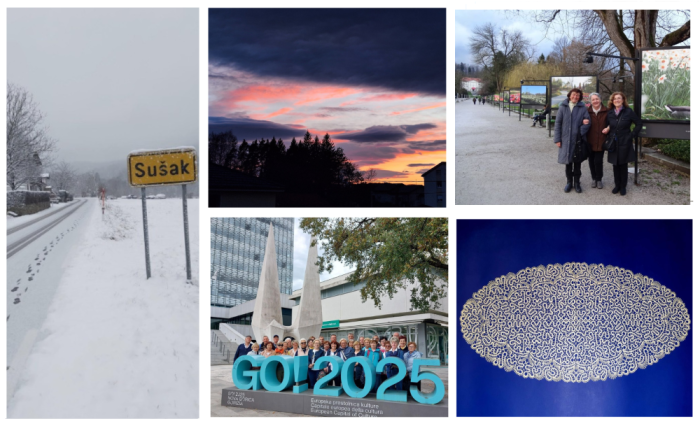
Naš projekt »digitalne sledi« je živ, raste in se razvija 😉.
Saj se spomnete:
Ideja je bila, da bi vsaka od nas pripravila nek fotografski zapis, ki naj bo kombinacija fotografij in teksta. Čisto svoj, čisto individualen. Naj gre za katerega izmed izletov, najljubši sprehod, lahko gre za fotografije najljubše rože v vrtu v različnih fazah skozi leto, morda bi kdo želel predstaviti kakšno posebnost v svoji vasi, lahko…. Meje izbire so le naša domišljija.
Pred nami je že drugi paket izdelkov!
Dan, ko se naučiš nekaj novega, ni zapravljen!
Da se vsi skupaj učimo in kako je naše skupno delo koristno, dokazuje recimo tudi ta malenkost, ki sem se je naučila in jo bom zdaj za vedno vedela:
Ena od udeleženk ima na svojem telefonu slike s končnico heic in word tega ne prepozna kot sliko, ker hoče končnice jpg.
Jaz na to še nisem naletela in sem seveda najprej na spletu poiskala odgovor na vprašanje: kaj je heic format
HEIC (High Efficiency Image Container) je sodoben format zapisa slik, ki ga Apple uporablja kot privzetega od sistema iOS 11 (2017) za shranjevanje fotografij. Ponuja bistveno manjšo velikost datoteke (približno polovico manj kot JPEG) pri enaki ali boljši kakovosti slike, kar prihrani prostor na napravi in v oblaku.
Čeprav je primaren za Apple naprave, je podpora v Windows in na drugih platformah slabša, kar pogosto zahteva pretvorbo v JPG.
Nasvet za udeleženko z iPhonom:
Kako nastaviti iPhone, da samodejno ustvarja JPEG fotografije
Odpri Nastavitve (Settings)
Pojdi v Kamera > Formati (Camera > Formats)
Izberi Najbolj združljivo (Most Compatible)
Sledilo je iskanje aplikacije: heic to jpg
in izbira enega od brezplačnih pretvornikov na spletu, naprimer https://www.iloveimg.com/convert-to-jpg/heic-to-jpg
Fotografije se naloži na spletno stran iz z nje potegne konvertirane, ki jih potem brez težav vstavimo v wordov document.
Mirjam Dolgan, mentorica